Google Antigravity 入门指南:AI Agent驱动的开发新范式
TL;DR
Google Antigravity 不是传统的代码补全工具,而是一个AI Agent优先的开发平台。它让AI成为自主的团队成员,能够独立规划、执行、测试和验证复杂的开发任务。
核心差异:
- ❌ 传统IDE:你写代码,AI补全
- ✅ Antigravity:你提需求,AI自主完成整个开发流程
一、什么是 Antigravity
1.1 定义
Antigravity 是 Google 在 2025 年 11 月发布的Agent优先开发平台。
关键特性:
- AI Agent 自主规划任务
- 端到端执行(编码→测试→验证)
- 多Agent并行协作
- 浏览器子Agent进行UI测试
1.2 为什么需要它
传统开发痛点:
需求 → 设计 → 编码 → 测试 → 调试 → 部署
      ↑_____手工重复劳动_____↑
Antigravity 方案:
需求描述 → AI Agent自主完成 → 人工审核 → 部署
           ↑___自动化闭环___↑
生活比喻:
- 传统IDE = 智能打字机(你打字,它纠错)
- Antigravity = 自主工程师(你说需求,它交付成果)
二、系统要求与安装
2.1 硬件要求
项目
最低配置
推荐配置
操作系统
macOS / Windows / Linux
任意
内存
8GB
16GB
磁盘
2GB 可用空间
10GB+
2.2 软件依赖
# 必需
- Chrome 浏览器(最新版)
- Node.js 16+
- Python 3.8+
- Git

# 可选
- Docker(容器化项目)
- PostgreSQL / MySQL(数据库项目)
2.3 安装步骤
macOS
# 1. 下载 .dmg 文件
curl -O https://antigravity.codes/download/Antigravity-latest.dmg

# 2. 挂载并安装
open Antigravity-latest.dmg
# 拖拽到 Applications 文件夹

# 3. 首次启动(绕过安全检查)
xattr -cr /Applications/Antigravity.app
open /Applications/Antigravity.app
Windows
# 1. 下载 .exe 安装包
# 访问 https://antigravity.codes/download

# 2. 运行安装程序
.\Antigravity-Setup.exe

# 3. 启动
# 从开始菜单搜索 "Antigravity"
Linux
# 1. 下载 AppImage
wget https://antigravity.codes/download/Antigravity-latest.AppImage

# 2. 添加执行权限
chmod +x Antigravity-latest.AppImage

# 3. 运行
./Antigravity-latest.AppImage
三、初始配置
3.1 推荐设置
启动后进入设置界面,推荐配置:
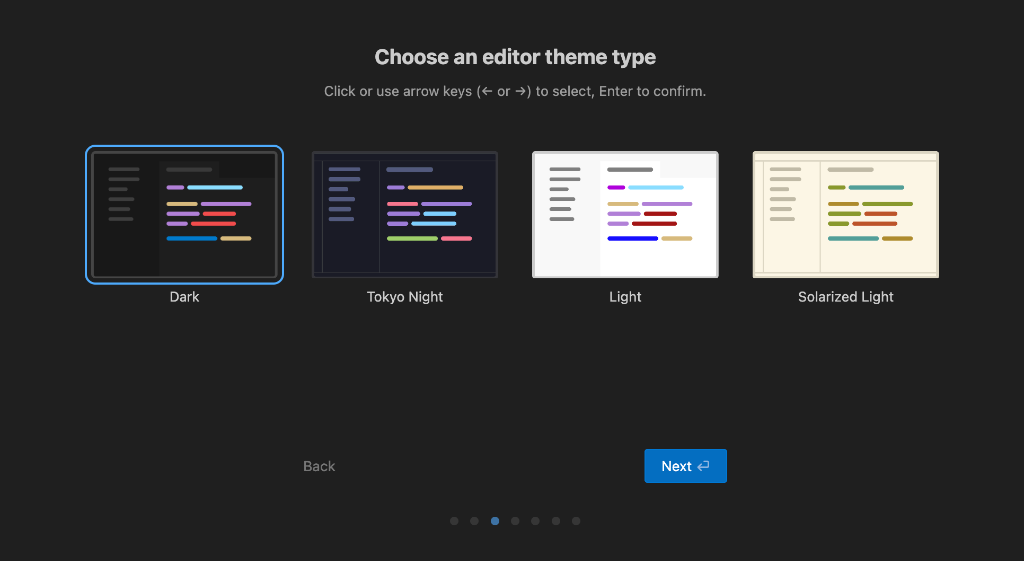
1. 主题选择
- 推荐:Dark Mode 或 Tokyo Night
- 原因:长时间编码护眼
2. 开发模式
- Agent-Assisted(推荐新手):AI执行前需人工确认
- Agent-Driven(高级用户):AI完全自主执行
3. 终端策略
- 推荐:Auto(自动执行安全命令,危险命令需确认)
3.2 模型选择
Antigravity 支持多种大模型:
模型
速度
质量
适用场景
Gemini 3 Pro (High)
慢
最高
复杂架构设计
Gemini 3 Pro (Low)
快
高
日常开发
Claude Sonnet 4.5
中
最高
代码重构
Claude Sonnet 4.5 (Thinking)
慢
极高
算法优化
GPT-OSS 120B
快
中
快速原型
选择建议:
- 新项目规划 → Gemini 3 Pro (High)
- 功能迭代 → Gemini 3 Pro (Low)
- 代码审查 → Claude Sonnet 4.5
四、界面架构
Antigravity 采用双窗口设计:
4.1 窗口1:Agent Manager(任务控制中心)
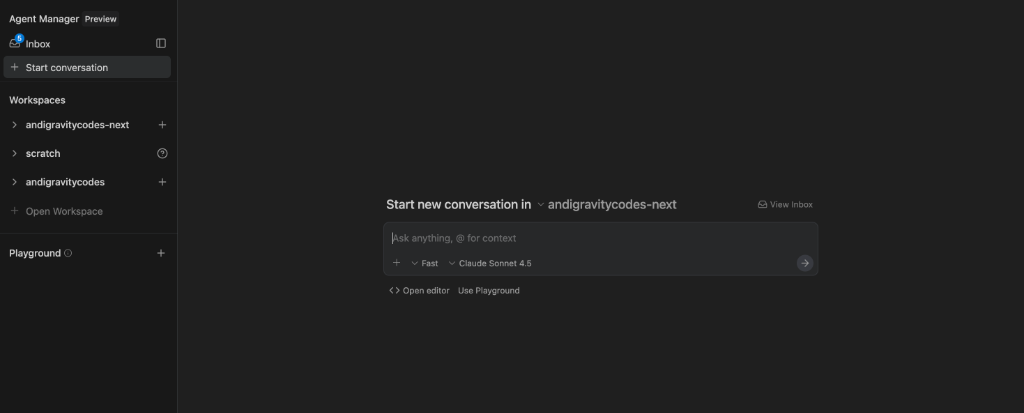
四大区域:
1. Inbox(收件箱)
- 查看所有对话历史
- 快速切换项目上下文
2. Workspaces(工作区)
- 管理多个项目
- 每个项目独立的Agent实例
3. Playground(实验场)
- 临时测试代码片段
- 不创建持久化项目
4. Browser(浏览器子Agent)
- 自动化UI测试
- 视觉验证界面效果
4.2 窗口2:Editor View(编辑器视图)
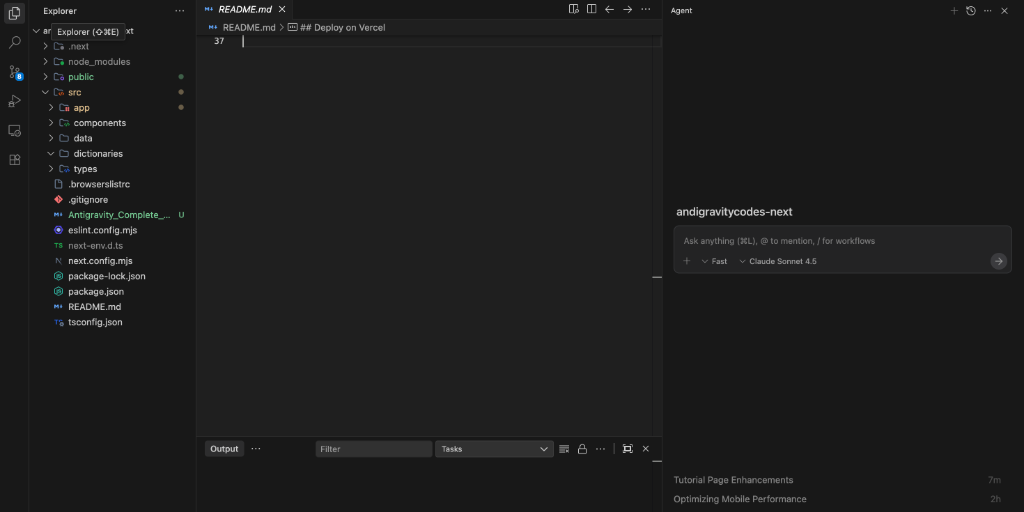
布局结构:
┌─────────────┬──────────────────┬─────────────┐
│ 文件浏览器   │   代码编辑器      │  Agent面板  │
│             │                  │             │
│ src/        │  function App()  │  💬 对话    │
│ ├─ App.jsx  │  {               │  📋 任务    │
│ ├─ main.jsx │    return ...    │  🔍 工件    │
│ └─ style.css│  }               │             │
└─────────────┴──────────────────┴─────────────┘
                  ⬇️ 终端面板
         $ npm install && npm run dev
4.3 常用快捷键
功能
macOS
Windows/Linux
切换编辑器
Cmd+E
Ctrl+E
聚焦Agent输入
Cmd+L
Ctrl+L
提交提示词
Cmd+Enter
Ctrl+Enter
新建对话
Cmd+N
Ctrl+N
切换终端
Cmd+J
Ctrl+J
五、第一个项目:番茄钟计时器
5.1 创建工作区
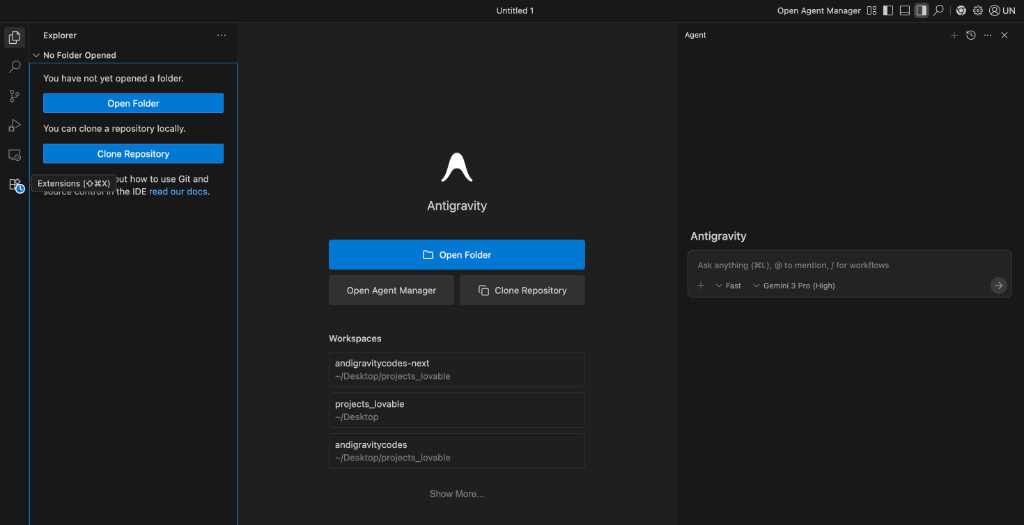
方式1:通过界面
1. 点击 "Open Folder"
2. 选择项目目录(或创建新文件夹)
3. Antigravity 自动初始化工作区
方式2:通过命令行
# 创建项目目录
mkdir ~/Projects/pomodoro-timer
cd ~/Projects/pomodoro-timer

# 启动 Antigravity
antigravity .
5.2 提交需求
在 Agent 输入框中输入:
创建一个番茄钟计时器 Web 应用:

【功能需求】
1. 视觉显示:大号计时器 + 当前会话类型(专注/休息)
2. 核心功能:
   - 25分钟专注时间
   - 5分钟休息时间
   - 开始/暂停/重置按钮
3. 设计要求:
   - 深色主题
   - 舒缓配色
   - 响应式布局

【技术栈】
- 前端:React + Vite
- 样式:Tailwind CSS

【测试要求】
- 验证计时器逻辑正确性
- 测试响应式布局
5.3 Agent 执行流程
提交需求后,Agent 会自动执行以下步骤:
1. 规划阶段(Planning)
📋 Implementation Plan
├─ 1. 初始化 Vite + React 项目
├─ 2. 安装 Tailwind CSS
├─ 3. 创建 Timer 组件
├─ 4. 实现计时逻辑
├─ 5. 添加样式
└─ 6. 测试验证
2. 执行阶段(Execution)
# Agent 自动执行命令
$ npm create vite@latest . -- --template react
$ npm install
$ npm install -D tailwindcss postcss autoprefixer
$ npx tailwindcss init -p

# 创建文件
✅ src/components/Timer.jsx
✅ src/App.jsx
✅ tailwind.config.js
3. 测试阶段(Testing)
- 启动开发服务器
- 浏览器子Agent自动打开页面
- 验证计时器功能
- 测试响应式布局
4. 验证阶段(Verification)
✅ 计时器倒计时正常
✅ 开始/暂停/重置按钮工作
✅ 移动端布局适配
✅ 深色主题应用成功
5.4 查看工件(Artifacts)
Agent 执行过程中会生成多种工件:
1. 实施计划(Implementation Plan)
- 详细的任务分解
- 预估的执行步骤
2. 代码差异(Code Diffs)
- 每次修改的对比视图
- 方便审查变更
3. 截图(Screenshots)
- 浏览器子Agent自动截图
- 验证UI效果
4. 测试结果(Test Results)
- 单元测试输出
- 集成测试报告
六、高级特性
6.1 Planning Mode(规划模式)
适用场景:复杂项目需要详细设计
启用方式:
在提示词前加上 /plan

/plan 创建一个个人财务管理仪表板
效果:
- Agent 先生成详细架构设计
- 列出所有文件和模块
- 等待人工审核后再执行
6.2 Browser Subagent(浏览器子Agent)
功能:
- DOM 操作自动化
- 用户行为模拟
- 视觉验证
示例:
测试登录流程:
1. 打开 http://localhost:3000
2. 输入用户名 "test@example.com"
3. 输入密码 "password123"
4. 点击登录按钮
5. 验证跳转到仪表板页面
Agent 会自动执行这些步骤并截图验证。
6.3 Model Context Protocol (MCP)
作用:让 Agent 直接访问外部资源
支持的集成:
- 数据库(PostgreSQL, MySQL, MongoDB)
- 云服务(AWS S3, Google Cloud Storage)
- API 服务(Stripe, Twilio, SendGrid)
配置示例:
{
  "mcp": {
    "postgres": {
      "host": "localhost",
      "database": "myapp",
      "user": "postgres"
    }
  }
}
配置后,Agent 可以直接查询数据库、上传文件到云端。
6.4 多Agent并行执行
场景:加速大型项目开发
示例:
同时开发三个模块:
1. Agent A:实现用户认证系统
2. Agent B:开发数据可视化组件
3. Agent C:编写API文档
优势:
- 3倍速度提升
- 模块间自动协调
- 避免代码冲突
七、最佳实践
7.1 提示词编写技巧
❌ 模糊需求:
做一个网站
✅ 清晰需求:
创建一个博客网站:
- 功能:文章列表、详情页、Markdown编辑器
- 技术栈:Next.js 14 + Tailwind + MDX
- 数据:使用本地JSON文件存储
- 测试:验证文章渲染和路由跳转
关键要素:
1. 明确功能边界
2. 指定技术栈
3. 说明数据来源
4. 定义验证标准
7.2 迭代式开发
推荐流程:
第1轮:实现核心功能(MVP)
第2轮:添加样式和交互
第3轮:优化性能和体验
第4轮:补充测试和文档
避免:
❌ 一次性提交所有需求
❌ 期望第一版就完美
7.3 文件引用
使用 @ 符号引用文件:
@src/components/Timer.jsx 这个组件的倒计时逻辑有bug,
当剩余时间为0时没有触发休息模式
Agent 会自动读取文件内容并修复问题。
7.4 版本控制集成
推荐做法:
# 每完成一个功能就提交
git add .
git commit -m "feat: 实现番茄钟计时器核心功能"

# Agent 也可以帮你提交
"帮我提交代码,commit message 用 conventional commits 规范"
好处:
- 随时回滚到稳定版本
- 清晰的开发历史
- 方便团队协作
八、常见问题(FAQ)
8.1 费用相关
Q:Antigravity 收费吗?
A:目前处于公开预览阶段,完全免费。正式版定价未公布。
Q:需要自己的 API Key 吗?
A:不需要。Google 提供内置的模型访问,无需额外配置。
8.2 功能限制
Q:必须联网使用吗?
A:是的。Agent 需要访问云端大模型,离线无法工作。
Q:支持哪些编程语言?
A:主流语言都支持:
- JavaScript / TypeScript
- Python
- Go
- Rust
- Java
- C++ / C#
8.3 数据安全
Q:代码会上传到 Google 服务器吗?
A:不会。代码保存在本地,只有认证信息通过 Google 处理。
Q:可以用于商业项目吗?
A:可以。生成的代码归你所有,无版权限制。
8.4 性能问题
Q:Agent 执行速度慢怎么办?
A:优化建议:
1. 切换到 Gemini 3 Pro (Low) 模型
2. 拆分大任务为小步骤
3. 使用 Planning Mode 预先规划
Q:可以同时运行多个 Agent 吗?
A:可以。每个工作区独立运行,互不干扰。
九、Antigravity vs 传统工具
9.1 对比表格
维度
传统IDE + Copilot
Antigravity
工作方式
人写代码,AI补全
AI自主完成任务
任务粒度
单行/函数级别
项目/模块级别
测试验证
手工执行
自动化测试
多文件协调
人工切换
Agent自动处理
学习曲线
低
中等
9.2 适用场景
Antigravity 擅长:
- ✅ 快速原型开发
- ✅ 重复性CRUD功能
- ✅ 端到端功能实现
- ✅ 自动化测试编写
传统IDE 更适合:
- ✅ 精细的算法优化
- ✅ 复杂的架构重构
- ✅ 性能调优
- ✅ 深度代码审查
十、总结
10.1 核心要点
1. 范式转变
- 从"写代码"到"提需求"
- AI 从助手变为自主工程师
2. 关键能力
- 端到端任务执行
- 自动化测试验证
- 多Agent并行协作
3. 最佳实践
- 清晰的需求描述
- 迭代式开发
- 频繁的版本控制
10.2 下一步行动
新手路径:
1. 安装 Antigravity
2. 完成番茄钟项目(本文示例)
3. 尝试个人项目
4. 探索高级特性(MCP、多Agent)
进阶路径:
1. 学习 Planning Mode
2. 配置 MCP 集成
3. 编写自定义 Workflows
4. 参与社区贡献
参考资源
- 官方网站:https://antigravity.codes
- 完整教程:https://antigravity.codes/tutorial
- 社区论坛:https://community.antigravity.codes
- GitHub 示例:https://github.com/google/antigravity-examples
关于本文
本文基于 Google Antigravity 官方教程编译,保留了原文的核心内容和截图,并补充了中文使用场景和最佳实践。
如果你觉得有帮助,欢迎访问 80aj.com 获取更多 AI 开发工具教程。