彻底卸载 macOS 上的 Ollama
Ollama 在 macOS 上安装时会分散存放文件到多个位置。简单拖拽删除 .app 文件只会移除主程序,下载的模型文件(可能占用几十 GB)和配置文件会留在系统里。
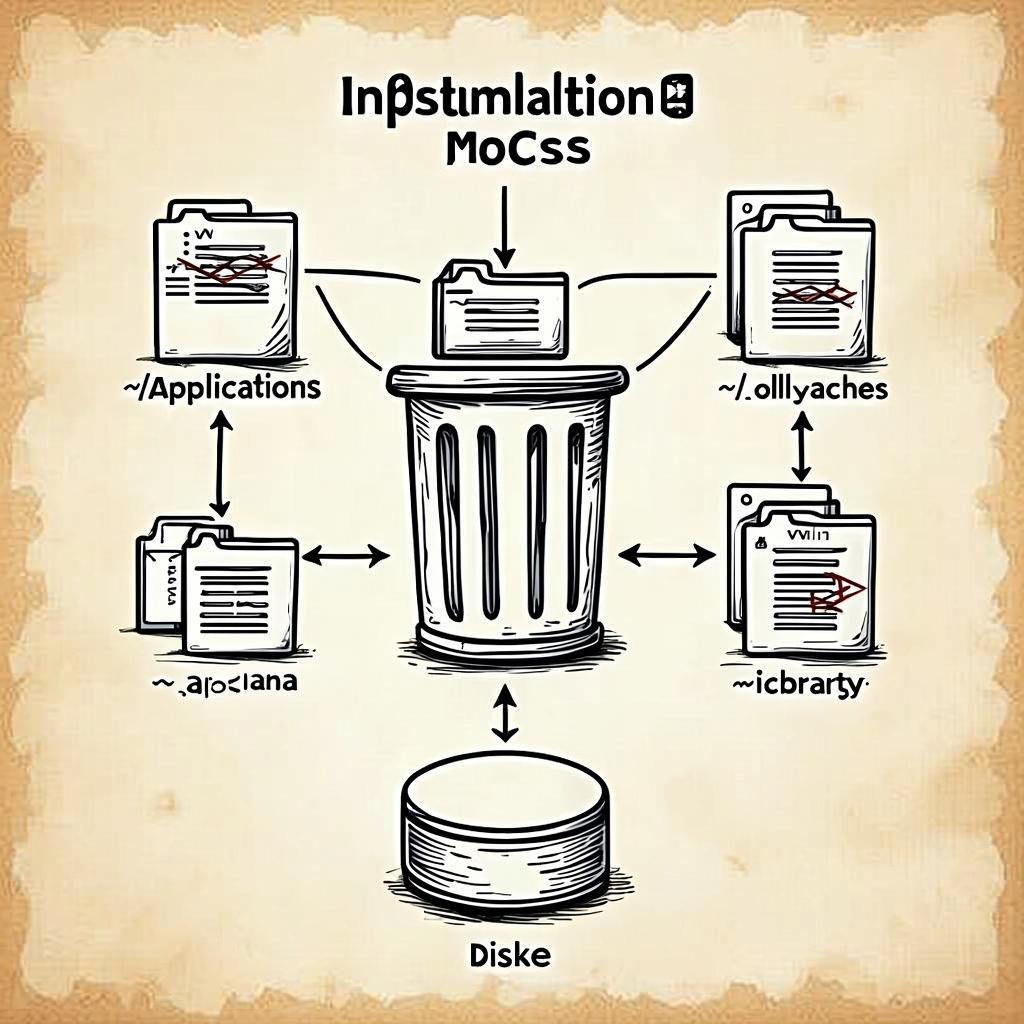
要彻底清理 Ollama,需要按以下步骤操作。
第一步:退出 Ollama
卸载前先确保程序完全停止运行。
检查顶部菜单栏是否有 Ollama 图标(一只羊驼),如果有,点击选择 Quit Ollama。
或者打开终端(Terminal)运行:
pkill ollama
这条命令会强制终止所有 Ollama 相关进程。
第二步:删除应用程序和命令行工具
打开终端,依次运行以下命令(需要输入管理员密码):
删除主程序:
sudo rm -rf /Applications/Ollama.app
删除命令行工具:
sudo rm -f /usr/local/bin/ollama
完成后,终端里输入 ollama 应该会提示 command not found。
第三步:删除模型文件(释放空间)
这是最关键的一步。Ollama 下载的所有模型(Llama3、Mistral 等)都存在用户目录下,单个模型可能占用几 GB,总空间容易达到几十 GB。
运行以下命令删除模型和配置:
rm -rf ~/.ollama
这会删除 ~/.ollama 目录下的所有模型文件。
第四步:清理缓存和残留文件
继续运行以下命令清理系统残留:
rm -rf ~/Library/Application\ Support/Ollama
rm -rf ~/Library/Caches/com.electron.ollama
rm -rf ~/Library/Saved\ Application\ State/com.electron.ollama.savedState
这些目录包含用户配置、临时缓存和应用状态信息。
如果你是用 Homebrew 安装的
当初用 brew install ollama 安装的话,先用 Homebrew 的标准卸载命令:
brew uninstall ollama
brew services stop ollama
然后再执行上面的第三步和第四步来清理残留文件。
验证卸载结果
在终端输入:
ollama
如果系统提示 command not found: ollama,说明命令行工具已经删除。
再检查一下模型目录是否还存在:
ls -la ~/.ollama
如果提示 No such file or directory,说明模型文件也已清理完毕。
最后到 应用程序 文件夹确认 Ollama.app 已经消失。
完成这些步骤后,Ollama 及其占用的磁盘空间就完全从系统中移除了。