手动编辑 JSON 配置有多痛苦
如果你用过 OpenClaw 这类 AI 助手框架,应该知道配置有多麻烦。
想接入一个新的 AI 模型?打开 config.json,找到 providers 字段,手动添加 API Key、Base URL、模型名称。一个字母打错,整个服务起不来。想切换主模型?再改一遍配置,重启服务。
想连接 Telegram Bot?又是一堆 JSON 配置:bot_token、allowed_users、webhook_url。飞书机器人更复杂:app_id、app_secret、encrypt_key、verification_token,还要区分国内版和海外版的 API 地址。
OpenClaw 自带的 Web Dashboard 能看到服务状态,但功能很基础。想改配置?还是得回到 JSON 文件。想看日志?得去终端里翻。
这就是 OpenClaw Manager 要解决的问题:用图形界面替代 JSON 配置,用桌面应用替代简陋的 Web Dashboard。
OpenClaw Manager 做了什么
这是一个基于 Tauri 2.0 的跨平台桌面应用,前端用 React 18,后端用 Rust。
核心功能分四块:
1. 仪表盘:实时监控服务状态
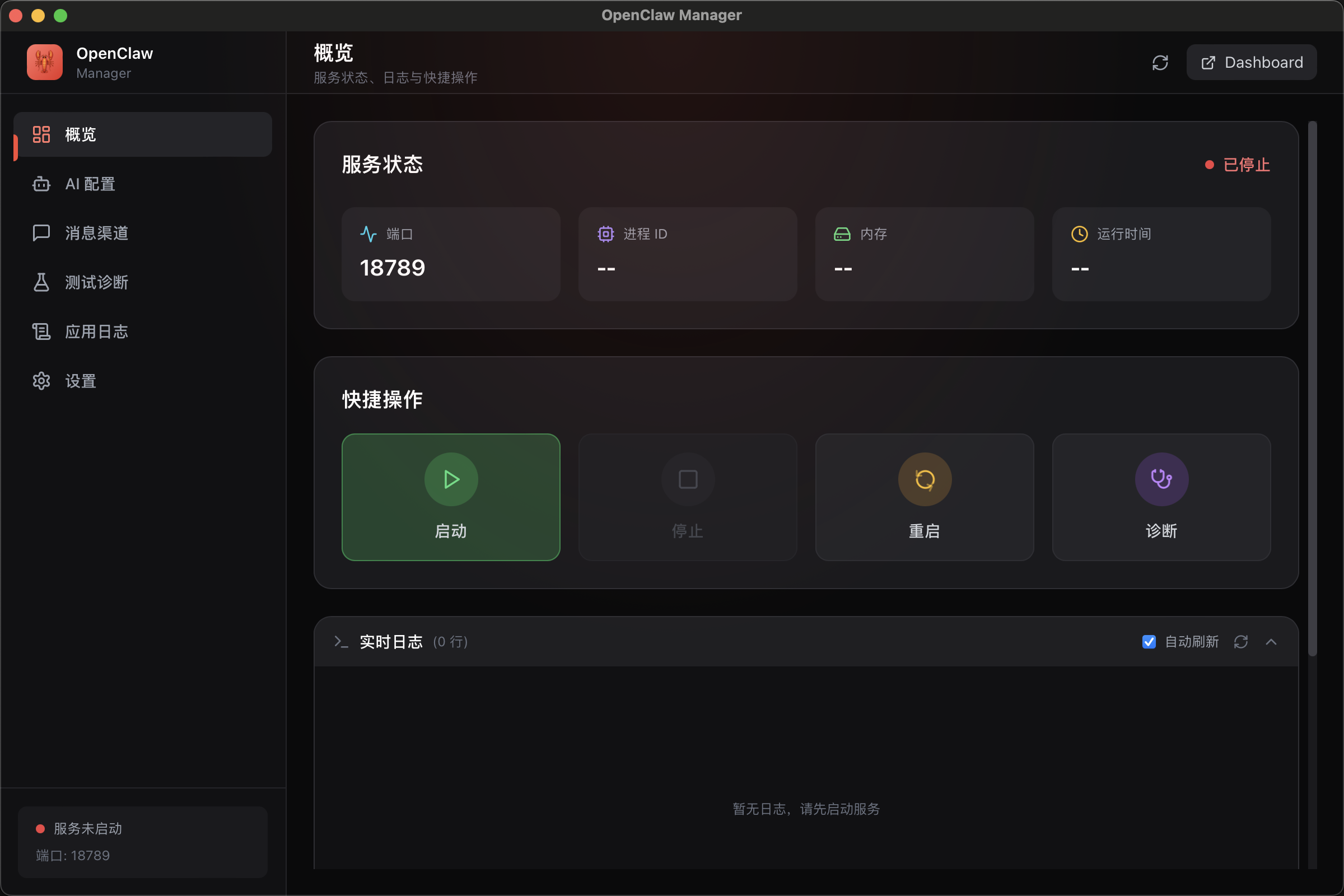
可以看到:
- 服务是否在运行(端口、进程 ID)
- 内存占用、运行时间
- 实时日志输出(支持自动刷新)
- 一键启动/停止/重启
不用再开终端敲命令,也不用 ps aux | grep openclaw 查进程。
2. AI 模型配置:支持 14+ 提供商
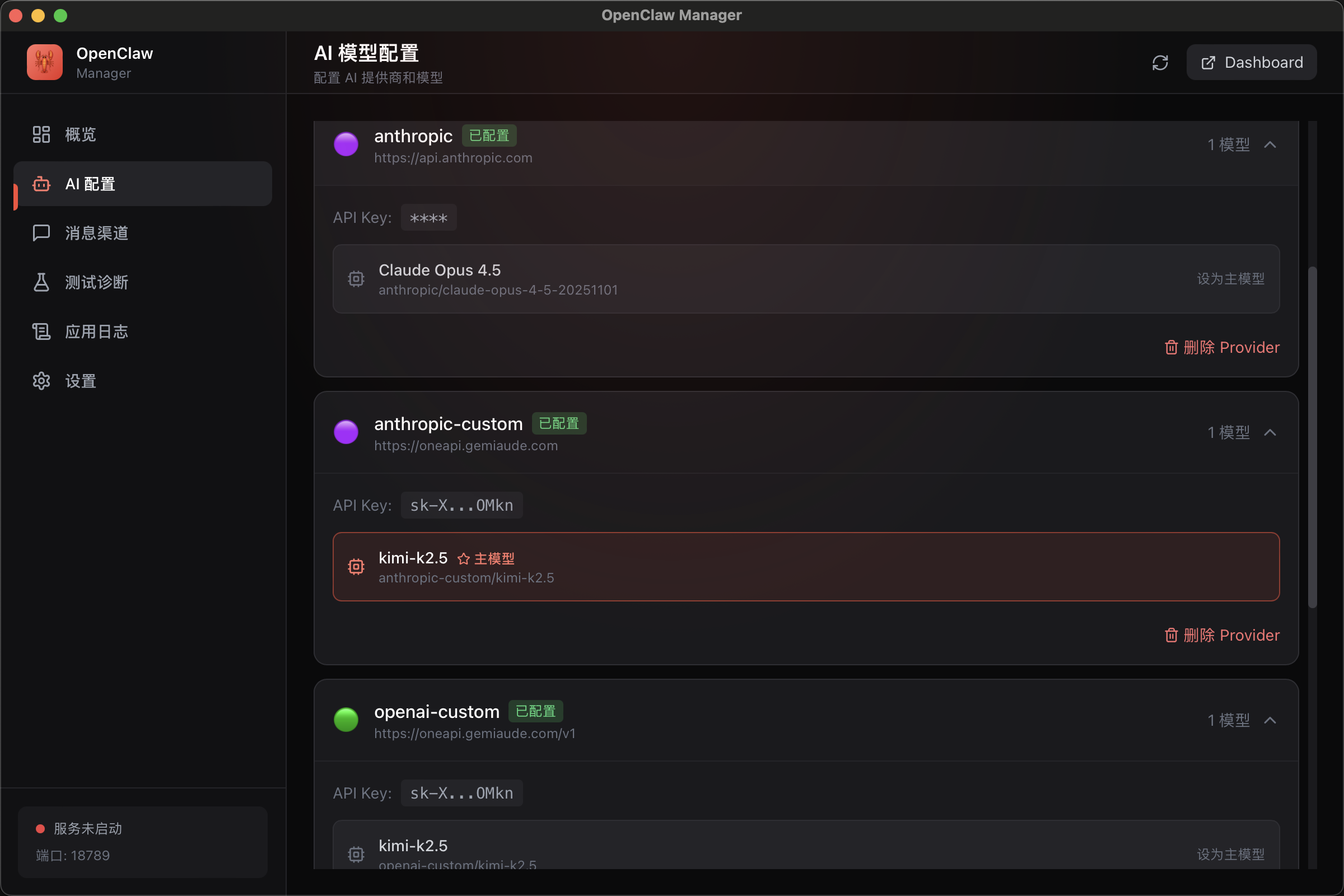
支持的 AI 提供商包括:
- Anthropic (Claude)
- OpenAI (GPT)
- DeepSeek
- Moonshot (Kimi)
- Google Gemini
- 阿里通义千问
- 百度文心一言
- 智谱 GLM
- 还有更多...
每个提供商可以配置:
- API Key
- Base URL(支持自定义,兼容 OpenAI 格式的第三方服务)
- 默认模型
- 是否启用
想切换主模型?点一下就行,不用改配置文件。
3. 消息渠道配置:连接多个平台
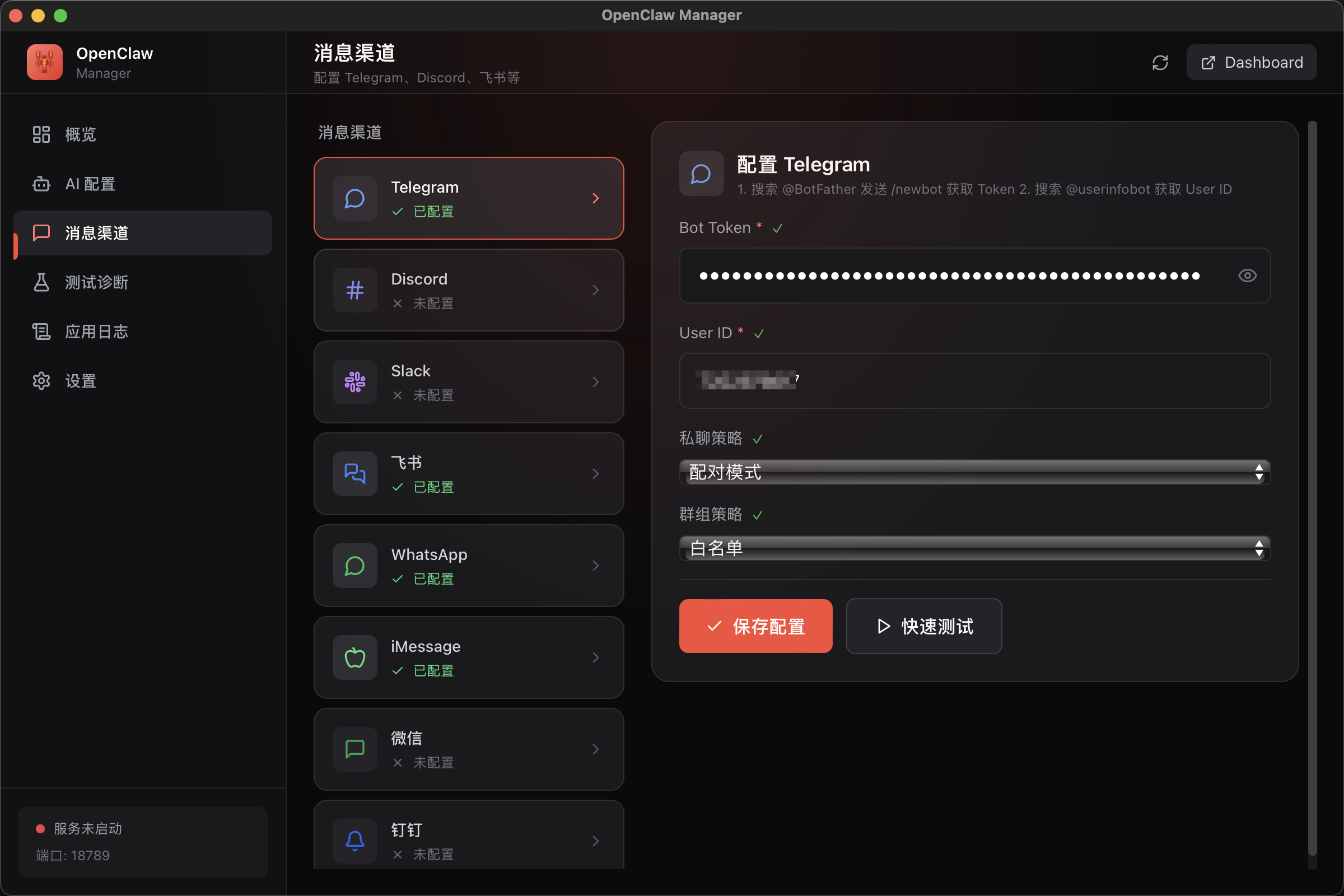
Telegram Bot 配置
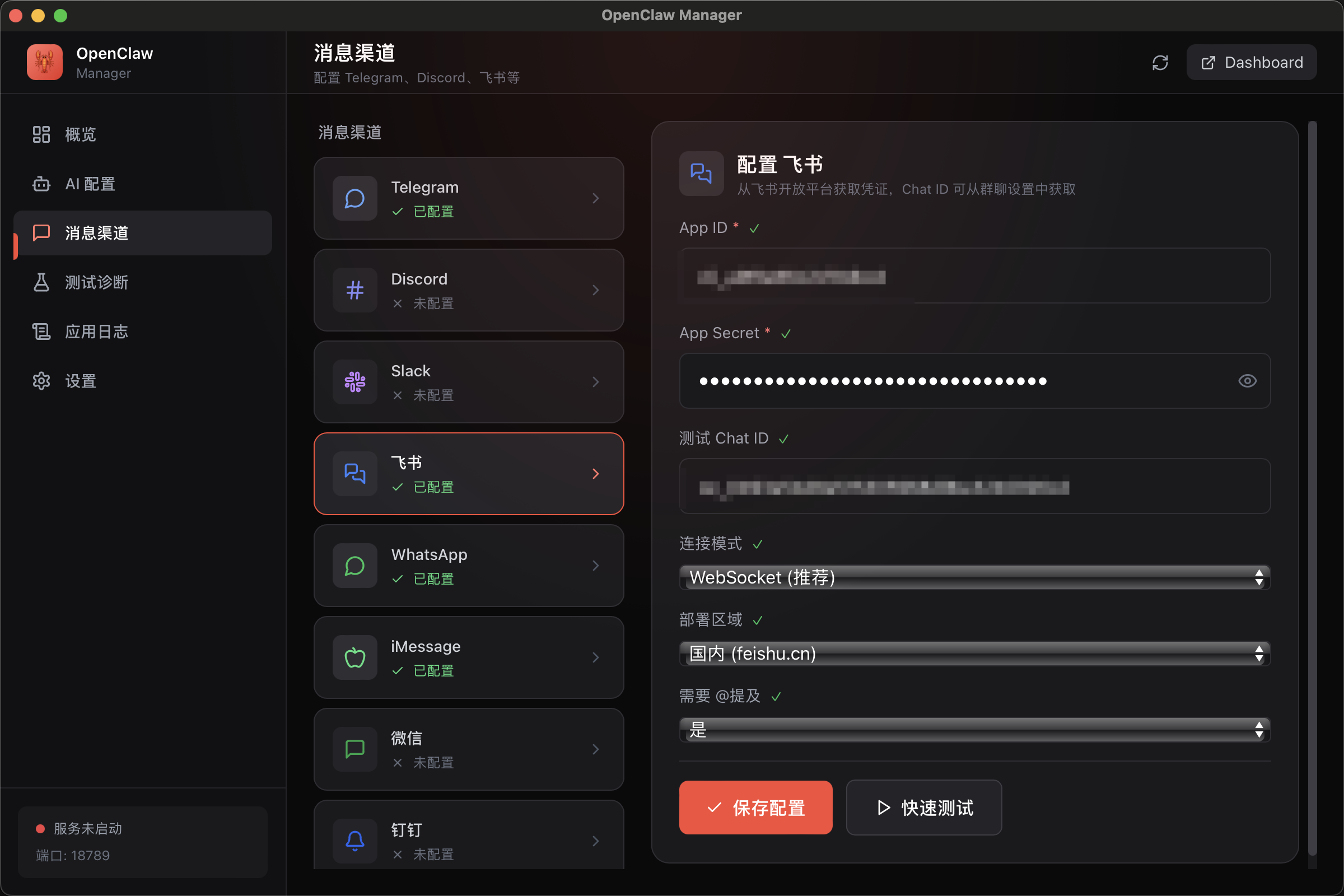
飞书机器人配置
支持的渠道:
- Telegram:Bot Token、允许的用户 ID、私聊/群组策略
- 飞书:App ID/Secret、WebSocket 连接、多部署区域(国内/海外)
- Discord、Slack、WhatsApp、iMessage、微信、钉钉
每个渠道都有独立的配置页面,填完表单就能用,不用记 JSON 字段名。
4. 服务管理:后台运行、开机自启
可以把 OpenClaw 服务设置为后台运行,开机自动启动。不用每次开机都手动启动服务。
还有测试诊断功能:
- 系统环境检查(Node.js、Python 版本)
- AI 连接测试(API Key 是否有效)
- 渠道连通性测试(Bot Token 是否正确)
实际操作:从安装到使用
环境要求
- Node.js >= 18.0
- Rust >= 1.70
- pnpm 或 npm
macOS 用户需要安装 Xcode Command Line Tools:
xcode-select --install
Windows 用户需要:
- Microsoft C++ Build Tools
- WebView2
Linux 用户(Ubuntu/Debian):
sudo apt update
sudo apt install libwebkit2gtk-4.1-dev build-essential curl wget file libxdo-dev libssl-dev libayatana-appindicator3-dev librsvg2-dev
安装步骤
# 克隆项目
git clone https://github.com/miaoxworld/openclaw-manager.git
cd openclaw-manager

# 安装依赖
npm install

# 开发模式运行(热重载)
npm run tauri:dev

# 构建发布版本
npm run tauri:build
构建完成后,会在 src-tauri/target/release/bundle/ 生成安装包:
- macOS:.dmg 和 .app
- Windows:.msi 和 .exe
- Linux:.deb 和 .AppImage
使用流程
- 启动应用:双击打开 OpenClaw Manager
- 配置 AI 模型:进入 "AI 配置" 页面,添加你的 API Key
- 配置消息渠道:进入 "消息渠道" 页面,填写 Bot Token
- 启动服务:回到仪表盘,点击 "启动服务"
- 查看日志:实时日志会显示在仪表盘下方
注意事项:macOS 用户必看
"已损坏,无法打开" 错误
macOS 的 Gatekeeper 会阻止未签名的应用。解决方法:
方法一:移除隔离属性(推荐)
# 对 .app 文件执行
xattr -cr /Applications/OpenClaw\ Manager.app

# 或者对 .dmg 文件执行(安装前)
xattr -cr ~/Downloads/OpenClaw-Manager.dmg
方法二:通过系统偏好设置允许
- 打开 系统偏好设置 > 隐私与安全性
- 在 "安全性" 部分找到被阻止的应用
- 点击 仍要打开
权限问题
如果应用无法访问文件或执行操作:
- 打开 系统偏好设置 > 隐私与安全性 > 完全磁盘访问权限
- 点击锁图标解锁,添加 OpenClaw Manager
如果权限设置出现异常,可以重置:
# 重置辅助功能权限
sudo tccutil reset Accessibility

# 重置完全磁盘访问权限
sudo tccutil reset SystemPolicyAllFiles
技术栈选择的优势
为什么用 Tauri 而不是 Electron?
体积更小:Tauri 应用只有几 MB,Electron 应用动辄上百 MB。因为 Tauri 用系统自带的 WebView,不打包 Chromium。
内存占用更低:Rust 后端比 Node.js 后端省内存。我测试了一下,OpenClaw Manager 运行时只占用 50-80 MB 内存,Electron 版本至少 200 MB。
性能更好:Rust 处理系统调用(进程管理、文件读写)比 JavaScript 快。启动服务、读取日志这些操作都很流畅。
安全性更高:Tauri 的权限模型更严格。需要在 tauri.conf.json 中明确声明哪些 Shell 命令可以执行、哪些文件可以访问。Electron 默认权限太宽松。
前端用 React 18 + TailwindCSS + Framer Motion,界面现代、流畅。状态管理用 Zustand,比 Redux 轻量。
项目结构
openclaw-manager/
├── src-tauri/                 # Rust 后端
│   ├── src/
│   │   ├── main.rs            # 入口
│   │   ├── commands/          # Tauri Commands
│   │   │   ├── service.rs     # 服务管理
│   │   │   ├── config.rs      # 配置管理
│   │   │   ├── process.rs     # 进程管理
│   │   │   └── diagnostics.rs # 诊断功能
│   │   ├── models/            # 数据模型
│   │   └── utils/             # 工具函数
│   └── tauri.conf.json
│
├── src/                       # React 前端
│   ├── App.tsx
│   ├── components/
│   │   ├── Dashboard/         # 仪表盘
│   │   ├── AIConfig/          # AI 配置
│   │   ├── Channels/          # 渠道配置
│   │   ├── Service/           # 服务管理
│   │   └── Testing/           # 测试诊断
│   └── styles/
│
└── package.json
前后端通过 Tauri Commands 通信。前端调用 Rust 函数,Rust 返回结果。比如启动服务:
// 前端调用
import { invoke } from '@tauri-apps/api/core';
await invoke('start_service');
// 后端实现
#[tauri::command]
fn start_service() -> Result<String, String> {
    // 启动 OpenClaw 服务
    // ...
}
开源贡献
项目地址:https://github.com/miaoxworld/openclaw-manager
如果你想贡献代码:
- Fork 项目
- 创建功能分支:
git checkout -b feature/amazing-feature - 提交更改:
git commit -m 'Add amazing feature' - 推送到分支:
git push origin feature/amazing-feature - 创建 Pull Request
项目采用 MIT 许可证,可以自由使用和修改。
相关项目
- OpenClaw Manager - 图形界面版本(本文介绍的项目)
- OpenClawInstaller - 命令行版本
如果你只需要快速安装 OpenClaw,用命令行版本就够了。如果你需要频繁修改配置、管理多个 AI 模型和消息渠道,图形界面版本更方便。